
Canon MF Toolbox — фирменная утилита Canon для сканирования с совместимых МФУ и сканеров серии MF/imageCLASS/i-SENSYS. Она закрывает повседневные задачи работы с бумажными документами: сохранить скан на компьютер, создать PDF, подготовить вложение для письма, передать изображение в приложение для распознавания текста или открыть результат во внешней программе. В отличие от универсальных редакторов PDF и менеджеров документов, Canon MF Toolbox не пытается заменить офисный пакет: ее смысл — быстро запустить нужный сценарий сканирования через заранее настроенные кнопки Mail, OCR, Save, PDF, Color Scan, B&W Scan, Custom 1 и Custom 2.
Что такое Canon MF Toolbox
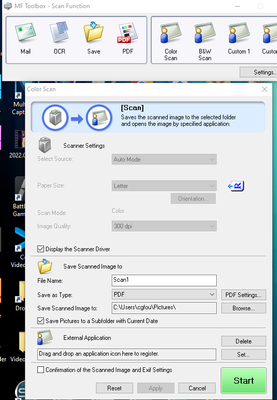
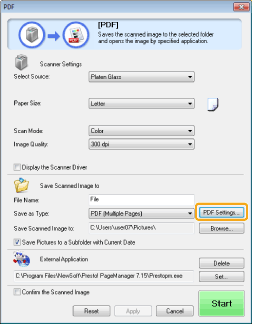
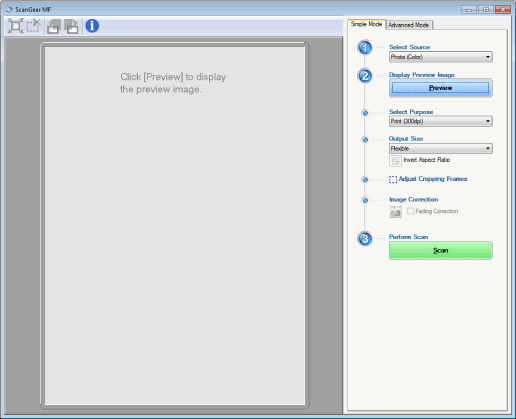
Canon MF Toolbox — небольшая программа для сканирования Canon, которая работает как оболочка над драйвером сканера. Пользователь выбирает тип операции в главном окне, задает параметры документа и запускает сканирование кнопкой Start. Если включен пункт Display the Scanner Driver, перед началом работы открывается ScanGear MF: в нем доступны расширенные настройки, предварительный просмотр, выбор области сканирования и более детальная коррекция результата.
Главная логика программы строится не вокруг сложного меню, а вокруг готовых действий. Save сохраняет отсканированный документ на диск, PDF создает PDF-файл, Mail готовит скан как вложение для письма, OCR передает документ в приложение для распознавания текста, а цветные, черно-белые и пользовательские профили позволяют повторять одни и те же параметры без ручной настройки каждый раз. Такой подход удобен для офисных задач, где каждый день сканируются договоры, заявления, паспорта, накладные, счета, инструкции и другие бумажные документы.
Ссылка:
Canon MF Toolbox особенно полезна там, где нужен простой повторяемый процесс: положить лист на стекло или в автоподатчик, выбрать профиль, нажать Start, получить файл в нужной папке. Для сложной обработки сканов после получения файла уже используются другие инструменты: PDF-редакторы, OCR-программы, просмотрщики изображений, архиваторы документов или корпоративные системы хранения. Если в рабочем процессе нужно только отсканировать документ и сохранить его, MF Toolbox сокращает число действий до минимума.
Для каких задач нужна Canon MF Toolbox
Основная задача Canon MF Toolbox — связать сканер Canon, драйвер и прикладную задачу пользователя. Программа не занимается печатью, не редактирует PDF как полноценный PDF-редактор и не ведет базу документов. Ее рабочая область — получение изображения с устройства и передача результата дальше: в папку, PDF-файл, e-mail, OCR-приложение или внешнюю программу.
Типовые сценарии выглядят так:
сохранить скан на компьютер — режим Save создает файл в выбранной папке;
сделать PDF из бумажного документа — режим PDF сохраняет результат в PDF;
создать один файл из нескольких страниц — формат PDF (Multiple Pages) объединяет страницы в один документ;
добавить страницы к существующему PDF — PDF (Add Page) добавляет новые сканы к PDF, созданному в MF Toolbox;
подготовить вложение для письма — Mail передает скан в почтовый сценарий;
передать документ на распознавание текста — OCR направляет изображение во внешнюю OCR-программу;
быстро сканировать в цвете или черно-белом режиме — профили Color Scan и B&W Scan запускают заранее заданные параметры;
создать собственный повторяемый профиль — Custom 1 и Custom 2 настраиваются под постоянные задачи.
Для домашнего пользователя Canon MF Toolbox закрывает базовые операции: отсканировать паспорт, квитанцию, договор, фотографию или учебный материал. Для офиса программа удобна в более однообразных процессах: сканирование входящих документов, подшивка подписанных актов, отправка сканов бухгалтерии, сохранение копий в папку сотрудника, подготовка многостраничных PDF для пересылки.
Важная особенность — Canon MF Toolbox не заменяет драйвер. Если система не видит устройство, если драйвер установлен некорректно или сканер не распознается в Windows, сама утилита не решит проблему аппаратного подключения. Сканирование через MF Toolbox существует рядом с двумя другими способами: сканированием из приложения и сканированием через WIA-драйвер Windows. Это показывает роль программы: она не является единственным механизмом сканирования, а дает удобную фирменную оболочку для поддерживаемого устройства.
Интерфейс Canon MF Toolbox
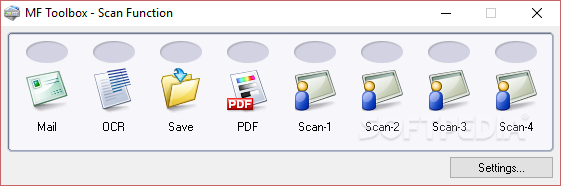
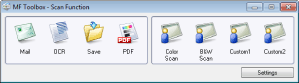
Интерфейс Canon MF Toolbox построен как панель быстрых команд. В верхней части окна расположены крупные кнопки с подписями: Mail, OCR, Save, PDF, Color Scan, B&W Scan, Custom 1, Custom 2. В некоторых локализованных или старых вариантах названия пользовательских профилей отображаются как Scan-1, Scan-2, Scan-3, Scan-4, но назначение остается тем же: это отдельные сценарии, к которым привязываются параметры сканирования и внешние приложения.
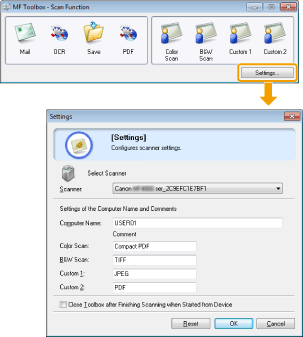
Кнопка Settings используется для общих параметров: выбора сканера, если установлено несколько устройств, и настройки имени компьютера, которое отображается на панели МФУ при сканировании с устройства. В этой же логике Canon MF Toolbox работает не только как окно на компьютере, но и как приемник заданий, связанных с кнопками на панели совместимого устройства.
После выбора конкретного режима открывается окно параметров. Оно меняется в зависимости от кнопки, но структура остается узнаваемой:
| Блок окна | Что настраивается | Практический смысл |
|---|---|---|
| Scanner Settings | источник, размер бумаги, режим сканирования, качество изображения | определяет, что именно и с каким качеством будет получено со сканера |
| Save Scanned Image to | имя файла, тип файла, папка сохранения | отвечает за результат на диске |
| External Application / E-mail Program | приложение назначения | открывает файл после сканирования или прикрепляет его к письму |
| Confirmation / Confirm Scanned Image | предварительное подтверждение результата | позволяет проверить скан перед сохранением или передачей |
| Start | запуск операции | начинает сканирование с выбранными параметрами |
В интерфейсе Canon MF Toolbox почти нет лишних декоративных элементов. Основная сложность не в поиске функции, а в правильном выборе профиля и формата. Например, для обычного одиночного скана достаточно Save, для многостраничного документа — PDF и PDF (Multiple Pages), для передачи в распознавание — OCR, для повторяемой офисной схемы — один из пользовательских профилей.
Основные функции Canon MF Toolbox
Сканирование в файл через Save
Режим Save — самый прямой сценарий работы. Он сохраняет отсканированное изображение в выбранную папку. В параметрах задаются File Name, Save as Type и Save Scanned Image to. Если в папке уже есть файл с таким именем, к новому имени добавляется последовательный номер, чтобы не перезаписать существующий файл.
Для режима сохранения важны три настройки:
имя файла — чтобы сканы не превращались в набор одинаковых File, Scan или Image;
тип файла — BMP, JPEG/Exif, TIFF или PDF выбираются по задаче;
папка сохранения — рабочая папка должна быть понятной: например, по клиенту, дате, отделу или типу документа.
Save подходит для сканирования отдельных листов, изображений, подписанных документов, копий удостоверений, небольших инструкций и всего, что не нужно сразу отправлять по почте или распознавать. При работе с большим количеством однотипных документов стоит заранее задать папку и имя, а затем сохранять настройки через Apply. Тогда следующий запуск Canon MF Toolbox будет использовать тот же набор параметров.
Создание PDF через PDF
Кнопка PDF предназначена для сохранения скана в PDF-файл. В Canon MF Toolbox доступны варианты PDF, PDF (Single Page), PDF (Multiple Pages) и PDF (Add Page). PDF создает PDF-файл; PDF (Single Page) формирует отдельный одностраничный PDF для каждой страницы; PDF (Multiple Pages) объединяет несколько страниц в один файл; PDF (Add Page) добавляет новые страницы к PDF, который был создан в MF Toolbox.
Ссылка:
Для офисных документов чаще всего нужен PDF (Multiple Pages). Этот режим нужен, когда договор, акт, заявление или инструкция состоит из нескольких листов, но итоговый файл должен быть один. При сканировании со стекла после каждой страницы появляется окно продолжения: Next добавляет следующую страницу, Finish завершает сборку документа.
Кнопка PDF Settings открывает параметры PDF. Там доступны Create Searchable PDF, Text Language и PDF Compression. Create Searchable PDF делает PDF с текстовым слоем, Text Language задает язык документа, PDF Compression управляет сжатием. Для searchable PDF используется качество изображения 300 dpi.
PDF (Add Page) имеет важное ограничение: новые страницы добавляются к PDF, созданным в MF Toolbox. PDF, подготовленные другими приложениями, не подходят для этой операции. Поэтому этот режим удобен для продолжения собственной серии сканов, но не заменяет полноценный PDF-редактор.
Отправка скана по e-mail через Mail
Mail подготавливает скан для отправки по электронной почте. Документ сканируется и передается как вложение в почтовое приложение; также файл можно сохранить на компьютер и прикрепить к письму вручную. В настройках для Mail появляется параметр Upper Limit of Attached File: он ограничивает размер вложения и связан с качеством изображения.
В старых руководствах Canon для MF Toolbox перечислены почтовые приложения, с которыми работает mail-сценарий: Microsoft Outlook Express, Microsoft Outlook, Microsoft Exchange, EUDORA, Netscape Messenger и Windows Mail. Этот список показывает возраст интерфейсной логики программы: она рассчитана на классические почтовые клиенты Windows, а не на современные браузерные почтовые сервисы.
На практике режим Mail полезен, когда в компании используется локальный почтовый клиент и нужно быстро отправлять сканы без ручного поиска файла. Если документы отправляются через веб-почту, мессенджер или облачную систему, удобнее сохранить файл через Save или PDF, а затем прикрепить его вручную.
Передача в OCR через OCR
OCR запускает сценарий распознавания текста. Canon MF Toolbox не нужно воспринимать как самостоятельный полноценный OCR-редактор: программа передает отсканированное изображение в OCR-приложение, которое должно быть задано заранее. В интерфейсе этот режим рассчитан на документы, из которых нужно получить редактируемый текст.
Для распознавания важны качество оригинала, правильная ориентация листа, достаточное разрешение и отсутствие сильного перекоса. В настройках ScanGear MF можно предварительно уточнить область сканирования и параметры изображения, а в PDF-настройках searchable PDF для точности текста используется Image Quality 300 dpi.
OCR подходит для печатных документов, которые нужно перенести в текстовый редактор: инструкции, письма, архивные справки, фрагменты договоров, таблицы без сложной верстки. Для рукописных текстов, сложных печатей, плохих копий и многоязычных материалов итог распознавания зависит уже не от MF Toolbox, а от OCR-программы и качества исходного скана.
Быстрые профили Color Scan и B&W Scan
Color Scan и B&W Scan нужны для повторяемого сканирования без выбора Save или PDF каждый раз. В профили записываются параметры сканирования и приложение назначения. При запуске с панели устройства настройки, зарегистрированные в этих профилях, применяются к соответствующим операциям.
Color Scan уместен для документов, где цвет несет смысл: печати, подписи разными чернилами, цветные схемы, фотографии, удостоверения, рекламные материалы, цветные инструкции. B&W Scan подходит для черно-белых текстовых документов, где важнее компактный файл и читаемый текст, а не передача оттенков.
При выборе режима сканирования в Canon MF Toolbox используются варианты Black and White, Black and White (OCR), Grayscale, Color и Color (Magazine). Color (Magazine) уменьшает неравномерность цвета и муар при сканировании печатных материалов, но занимает больше времени, чем обычный Color.
Custom 1 и Custom 2
Custom 1 и Custom 2 — пользовательские сценарии. Их смысл в том, чтобы не перенастраивать Canon MF Toolbox для повторяющихся задач. Например, один профиль можно отдать под сканирование договоров в многостраничный PDF, второй — под цветное сканирование изображений с передачей во внешний просмотрщик.
Пользовательские профили особенно полезны в офисе. Один сотрудник может использовать профиль для документов отдела кадров, другой — для счетов, третий — для сканирования подписанных актов. Важно не оставлять названия и параметры случайными: если профиль используется регулярно, его стоит настроить один раз и сохранять изменения через Apply.
Настройки сканирования
Параметры Canon MF Toolbox делятся на настройки сканера и настройки сохранения. Первые определяют, какое изображение будет получено со сканера, вторые — что программа сделает с результатом. Ошибка в первом блоке ухудшает качество скана, ошибка во втором приводит к неправильному формату, неудобному имени файла или сохранению не в ту папку.
Scan Mode
Scan Mode задает тип изображения. Для обычного текста достаточно Black and White или Grayscale, для документов с печатями и цветными отметками нужен Color, для материалов из журналов и печатной продукции используется Color (Magazine). Для OCR есть Black and White (OCR) — черно-белый режим, рассчитанный на обработку текста OCR-программой.
Выбор режима влияет на размер файла и читаемость. Цветной документ при том же разрешении занимает больше места, чем черно-белый. Градации серого дают более мягкую передачу оттенков, чем чистый черно-белый режим, но файл получается крупнее. Для документов, где печать или подпись должны быть видны именно в цвете, черно-белый профиль лучше не использовать.
Image Quality
Image Quality задает разрешение. В руководствах Canon приводятся ориентиры: 75 dpi подходит для просмотра на компьютере, 300 dpi — для печати и создания searchable PDF. Увеличение разрешения увеличивает размер файла: при удвоении выходного разрешения размер изображения растет примерно в четыре раза.
Для текстовых документов разумная базовая настройка — 300 dpi. Для черновых копий и быстрых вложений можно использовать меньшее значение, но мелкий текст, печати и тонкие линии читаются хуже. Для фотографий и материалов, где важны детали, может потребоваться большее разрешение, но Canon MF Toolbox не предназначена для профессиональной реставрации изображений; она только передает исходный скан во внешний файл или приложение.
Paper Size и Orientation
Paper Size задает размер документа. В распространенных офисных сценариях используется A4 или Letter, но конкретный набор зависит от драйвера и модели. Orientation помогает указать ориентацию страницы, чтобы результат не требовал ручного поворота после сканирования.
При сканировании со стекла важно класть лист ровно и выбирать размер так, чтобы поля не обрезались. При работе с несколькими страницами через PDF (Multiple Pages) для сканирования со стекла важны два условия: Save as Type должен быть установлен в PDF (Multiple Pages), а Paper Size — соответствовать изображению.
Save as Type
Save as Type определяет формат итогового файла. В Canon MF Toolbox доступны BMP, JPEG/Exif, TIFF, PDF, PDF (Single Page), PDF (Multiple Pages) и PDF (Add Page). Набор доступных вариантов зависит от выбранной кнопки и режима сканирования: например, JPEG/Exif доступен для Grayscale, Color и Color (Magazine).
| Формат | Когда использовать | Ограничение |
|---|---|---|
| BMP | простое несжатое изображение | крупные файлы, неудобен для пересылки |
| JPEG/Exif | фотографии, цветные изображения, сканы для просмотра | потери при сжатии, не лучший формат для архивных текстовых документов |
| TIFF | сканы для хранения и дальнейшей обработки | не всегда удобен для обычных пользователей |
| документы, пересылка, печать, архив | для редактирования нужен отдельный PDF-инструмент | |
| PDF (Single Page) | отдельный PDF на каждую страницу | много файлов при большом документе |
| PDF (Multiple Pages) | один PDF из нескольких страниц | требуется правильно завершить сканирование через Finish |
| PDF (Add Page) | добавление страниц к PDF, созданному в MF Toolbox | не добавляет страницы к PDF из других программ |
Для дальнейшей работы с PDF могут понадобиться отдельные инструменты. На freeexe.net есть смежные страницы PDFsam, PDF Shaper Free, WinScan2PDF, PDFCreator, doPDF, Adobe Acrobat Reader и PDF-XChange Viewer, которые относятся к работе с PDF, просмотром, созданием или обработкой документов.
Display the Scanner Driver
Флажок Display the Scanner Driver включает запуск ScanGear MF перед сканированием. Это важно, когда стандартных параметров Canon MF Toolbox недостаточно: нужно посмотреть предварительный результат, выбрать область, уточнить источник, изменить расширенные параметры или добиться более читаемого текста. Этот пункт не отображается для OCR.
ScanGear MF нужен для более точного контроля. Через него можно предварительно оценить изображение, выбрать область сканирования и использовать простой или расширенный режим. В Canon MF Toolbox это не отдельная программа для хранения документов, а драйверный модуль, который открывается перед получением изображения.
PDF Settings
PDF Settings открывается, когда в Save as Type выбран PDF-вариант: PDF, PDF (Single Page), PDF (Multiple Pages) или PDF (Add Page). В окне доступны Create Searchable PDF, Text Language и PDF Compression. Высокое сжатие уменьшает размер изображений, но качество фотографий и иллюстраций может снизиться.
Searchable PDF полезен для архивов, где документы потом ищут по словам. Например, если отсканировать договор с текстовым слоем, его можно искать по названию организации, номеру, дате или фамилии. При этом качество распознавания зависит от четкости исходного листа, выбранного языка, разрешения и состояния оригинала.
Как пользоваться Canon MF Toolbox: пошаговая инструкция
Как отсканировать документ и сохранить его на компьютер
Для обычного сохранения файла используется Save. Этот сценарий подходит для одиночных документов, изображений и копий, которые не нужно сразу объединять в PDF или отправлять в почтовый клиент.
Положите документ на стекло сканера или в автоподатчик, если он есть у конкретного МФУ.
Откройте Canon MF Toolbox.
Нажмите Save.
В блоке Scanner Settings выберите источник, формат бумаги, режим сканирования и качество изображения.
В поле File Name задайте понятное имя файла.
В Save as Type выберите нужный формат.
В Save Scanned Image to укажите папку.
Нажмите Start.
Если включен Display the Scanner Driver, задайте параметры в ScanGear MF и нажмите Scan.
Проверьте результат в выбранной папке.
Для документов с печатями и цветными отметками выбирайте Color и 300 dpi. Для чернового скана текста, который нужен только для просмотра, можно использовать менее тяжелые настройки. Для документов, которые пойдут в архив, лучше сразу задавать понятное имя: дата, тип документа, номер или фамилия помогают найти файл без открытия каждого PDF или изображения.
Как отсканировать несколько страниц в один PDF
Многостраничный PDF — один из самых полезных сценариев Canon MF Toolbox. Он нужен для договоров, инструкций, актов, заявлений и любых документов, где несколько листов должны храниться в одном файле.
Положите первую страницу документа.
Откройте Canon MF Toolbox.
Нажмите PDF.
В Save as Type выберите PDF (Multiple Pages).
Проверьте Paper Size, Scan Mode и Image Quality.
Нажмите PDF Settings, если нужен searchable PDF, выбор языка или сжатие.
Нажмите Start.
После сканирования первой страницы положите следующую страницу и нажмите Next.
Повторяйте добавление страниц через Next, пока документ не будет полностью отсканирован.
Нажмите Finish, чтобы завершить создание файла.
Главная ошибка в этом сценарии — завершить окно слишком рано или выбрать PDF (Single Page) вместо PDF (Multiple Pages). В первом случае документ получится неполным, во втором — каждая страница сохранится отдельным файлом. Перед запуском лучше один раз проверить строку Save as Type, потому что именно она определяет структуру итогового PDF.
Как добавить страницы к уже созданному PDF
Для добавления страниц используется PDF (Add Page). Этот режим не является универсальным редактором PDF: он добавляет новые сканы к PDF, созданному в MF Toolbox. Документы, сделанные другими приложениями, для этого сценария не подходят.
Порядок действий:
Откройте Canon MF Toolbox.
Выберите Mail, Save или PDF.
В Save as Type установите PDF (Add Page).
В поле, которое заменяет Save Scanned Image to, выберите PDF, созданный в MF Toolbox.
Нажмите Start.
Сканируйте новые страницы.
Завершите процесс кнопкой Finish.
Этот сценарий удобен, когда документ был отсканирован частями: например, сначала договор, затем приложение или дополнительный лист. Для перестановки страниц, удаления лишних листов и объединения PDF из разных источников лучше использовать отдельный PDF-редактор или утилиту вроде PDFsam.
Как изменить папку сохранения
Папка сохранения задается в поле Save Scanned Image to. Кнопка Browse открывает выбор каталога. Если включен флажок Save Pictures to a Subfolder with Current Date, Canon MF Toolbox создает подпапку с текущей датой и сохраняет сканы туда.

Для регулярной работы лучше не сохранять все документы в одну общую папку. Более удобные схемы:
по типу документа:
Договоры,Акты,Счета,Паспорта;по клиентам или проектам;
по годам и месяцам;
по сотрудникам или отделам;
по статусу обработки:
Новые,Проверить,Отправлено,Архив.
Canon MF Toolbox не строит систему документооборота, поэтому порядок в папках остается на стороне пользователя. Если оставить все файлы в стандартной папке изображений, через несколько недель сканы будет трудно отличать друг от друга.
Как включить ScanGear MF для расширенных настроек
ScanGear MF открывается через флажок Display the Scanner Driver. После выбора этого пункта нажимается Start, а затем появляется окно драйвера. В нем пользователь задает дополнительные параметры и запускает сканирование кнопкой Scan.
Этот режим нужен в нескольких ситуациях:
скан получается слишком темным;
цвет отличается от оригинала;
нужно обрезать лишние поля;
документ лежит на стекле не идеально;
нужно уточнить область сканирования;
стандартный профиль дает слишком большой файл;
нужно повысить читаемость мелкого текста.
ScanGear MF полезен для точной настройки, но при потоковом сканировании замедляет процесс. Если каждый документ однотипный и качество устраивает, флажок лучше не включать постоянно: тогда Canon MF Toolbox работает быстрее и требует меньше действий.
Поддерживаемые форматы и параметры файлов
Canon MF Toolbox сохраняет сканы в графические форматы и PDF-варианты. В настройках хранения доступны BMP, JPEG/Exif, TIFF, PDF, PDF (Single Page), PDF (Multiple Pages) и PDF (Add Page). При выборе JPEG/Exif можно добавлять Exif-информацию, включая дату и комментарии, через Exif Settings.
| Задача | Рекомендуемый вариант в Canon MF Toolbox | Почему |
|---|---|---|
| Один текстовый документ | удобно открыть, отправить и распечатать | |
| Много страниц одним файлом | PDF (Multiple Pages) | все страницы хранятся вместе |
| Каждая страница отдельным файлом | PDF (Single Page) | удобно для раздельной обработки страниц |
| Продолжить PDF, созданный в MF Toolbox | PDF (Add Page) | добавляет новые сканы к существующему файлу MF Toolbox |
| Фото или цветная картинка | JPEG/Exif | компактный формат для просмотра |
| Скан для дальнейшей обработки | TIFF | подходит для графического документооборота |
| Простое растровое изображение | BMP | без сложной упаковки, но файл крупный |
Выбор формата влияет на дальнейшую обработку. PDF удобен для пересылки и архива, но не для покадрового редактирования. JPEG подходит для изображений, но не лучший вариант для официальных текстовых документов. TIFF полезен в рабочих процессах, где сканы потом обрабатываются программами, поддерживающими этот формат. BMP обычно занимает больше места и используется реже.
Для большого количества документов лучше сразу выбирать PDF и понятную схему именования. Если сканы затем просматриваются в отдельной программе, можно использовать внутренние страницы freeexe.net по смежным инструментам: Sumatra PDF, Adobe Acrobat Reader, Foxit Reader, PDF-XChange Viewer.
Совместимость с устройствами Canon
Canon MF Toolbox работает с поддерживаемыми сканерами и многофункциональными устройствами Canon. Программа зависит от конкретной модели, установленного драйвера и способа подключения. Для MF3010 сканирование через MF Toolbox рассматривается как один из доступных способов, наряду со сканированием из приложения и через WIA-драйвер Windows.
На страницах поддержки imageCLASS MF3010 присутствуют пакеты Tool Box для Windows и отдельные компоненты Scanner Driver & Utilities для Mac, где MF Scan Utility и MF Toolbox устанавливаются вместе; выбор приложения зависит от модели. Это важно для пользователей старых и переходных линеек Canon: одна модель может работать с MF Toolbox, другая — с MF Scan Utility, а третья требует конкретного драйверного пакета.
Для старых устройств серии i-SENSYS и LaserBase в архивных пакетах MF Toolbox встречаются модели i-SENSYS MF4010, MF4120, MF4140, MF4150, MF4660PL, MF4690PL, LaserBase MF3110, MF3220, MF3240, MF5630, MF5650, MF5730, MF5750, MF5770, MF6530, MF6540PL, MF6550, MF6560PL, MF6580PL и MF8180C. Такой список показывает, что Canon MF Toolbox исторически была связана с большим числом лазерных МФУ Canon, но совместимость всегда нужно привязывать к конкретной модели, а не к названию программы вообще.
Если Canon MF Toolbox не видит сканер, сначала проверяется не сама кнопка Start, а базовая связка: устройство включено, кабель USB или сетевое подключение работает, драйвер установлен, сканер отображается в Windows, нет активной операции печати, копирования, факса, чистки или ошибки устройства. Сканирование невозможно во время печати, копирования, факса, импорта или экспорта адресной книги, чистки фиксирующего узла, замятия бумаги в податчике и при открытой крышке тонера.
Системные требования
Canon MF Toolbox требует совместимого устройства Canon и установленного драйвера сканера. Для MF3010 в требованиях к сканированию указаны IBM-совместимый ПК, компьютер с USB-портом и USB class driver, а также Windows 7, Windows 8 и Windows 10 в 32-битных и 64-битных вариантах. Для Hi-Speed USB нужны Intel Pentium II или выше, 128 МБ RAM или больше и установленный Hi-Speed USB driver.
Отдельный пакет Tool Box Ver.4.9.1.1.mf18 указан для Windows 11, Windows 10, Windows 8.1, Windows 8, Windows 7 и Windows Vista в 32-битных и 64-битных редакциях; язык пакета — English.
| Компонент | Требование |
|---|---|
| Устройство | совместимое МФУ или сканер Canon |
| Драйвер | установленный драйвер сканера Canon |
| Подключение | USB или другой поддерживаемый конкретной моделью способ |
| Windows для пакета Tool Box 4.9.1.1.mf18 | Windows 11, 10, 8.1, 8, 7, Vista; 32-bit и 64-bit |
| Требования к сканированию MF3010 | IBM-совместимый ПК, USB-порт, USB class driver |
| Hi-Speed USB для MF3010 | Intel Pentium II или выше, 128 МБ RAM или больше, Hi-Speed USB driver |
| Серверные ОС для MF3010 | Windows Server 2012, 2016 и 2019 не поддерживаются |
Практический вывод простой: Canon MF Toolbox нужно оценивать вместе с устройством. Одинаковое название программы не гарантирует одинакового поведения на каждой модели и каждой версии Windows. Если устройство старое, но уже настроено и стабильно сканирует через MF Toolbox, утилита остается удобной. Если используется новая линейка Canon, чаще встречается MF Scan Utility.
Установка и первый запуск
Canon MF Toolbox устанавливается как часть программного окружения сканера или как отдельная утилита в составе драйверного пакета. После установки на рабочем столе появляется значок Canon MF Toolbox 4.9 или Canon MF Toolbox. Также программа открывается через меню Windows: start → (All) Programs → Canon → MF Toolbox 4.9 → Toolbox 4.9.
Первый запуск обычно сводится к проверке трех вещей:
Устройство Canon включено и подключено.
Драйвер сканера установлен.
В Canon MF Toolbox выбран правильный сканер через Settings, если в системе есть несколько устройств.
После этого можно выполнить пробное сканирование через Save. Такой тест лучше, чем сразу настраивать Mail или OCR, потому что Save проверяет базовую цепочку: программа видит сканер, драйвер отвечает, файл сохраняется в выбранную папку. Если Save работает, сложные сценарии настраиваются уже поверх рабочей основы.
Если после установки добавляются внешние приложения, их нужно связать с MF Toolbox. Приложения, установленные с диска User Software, автоматически регистрируются в MF Toolbox, но не регистрируются, если устанавливались при открытой MF Toolbox; в такой ситуации их нужно добавить вручную.
Сравнение с аналогами
Canon MF Toolbox сравнивать нужно не с редакторами изображений и не с офисными пакетами, а с программами, которые решают задачу сканирования и сохранения результата. Разница между ними в том, что MF Toolbox привязана к устройствам Canon и их драйверам, а универсальные приложения работают через TWAIN, WIA или собственные драйверные механизмы.
| Программа | Основной сценарий | Сильная сторона | Ограничение по сравнению с Canon MF Toolbox |
|---|---|---|---|
| Canon MF Toolbox | сканирование с совместимых МФУ Canon через готовые кнопки | простая панель Mail, OCR, Save, PDF | зависит от модели и драйвера Canon |
| Canon MF Scan Utility | сканирование на более новых устройствах Canon | более современная структура профилей Document, Photo, Custom, Stitch, ScanGear, OCR, E-mail | не является прямой заменой для каждой старой модели |
| Windows Scan | базовое сканирование документов и фотографий в Windows | минимум лишних настроек, работает после установки сканера в системе | меньше фирменных сценариев Canon, нет профилей MF Toolbox |
| NAPS2 | сканирование в PDF и изображения через TWAIN/WIA | бесплатная open source программа для Windows, Mac и Linux, поддерживает PDF, TIFF, JPEG, PNG и OCR | не фирменная утилита Canon, требует самостоятельной настройки профилей |
| VueScan | универсальное ПО для разных сканеров | работает с Windows, macOS и Linux, рассчитана на разные типы сканеров | платная независимая программа, интерфейс шире и сложнее простого MF Toolbox |
| PaperScan Free | сканирование и базовая обработка документов | больше внимания к обработке сканов | не заменяет фирменный драйвер Canon |
Canon MF Scan Utility ближе всего к MF Toolbox по происхождению: это тоже решение Canon для сканирования, но с другим интерфейсом. В его настройках есть отдельные кнопки Document, Photo, Custom, Stitch, ScanGear, OCR, E-mail, а также параметры для Color Scan, B&W Scan, Custom 1 и Custom 2 при сканировании с панели устройства.
Windows Scan подходит для простого сканирования, когда фирменная программа не нужна. Это приложение для Windows сканирует документы и изображения и сохраняет их в выбранное место. Его преимущество — простота, но у него нет логики Canon MF Toolbox с кнопками Mail, OCR, PDF и пользовательскими профилями Canon.
NAPS2 сильнее как универсальный инструмент. Он работает на Windows, Mac и Linux, поддерживает устройства Canon, Brother, HP, Epson, Fujitsu и других производителей, сохраняет в PDF, TIFF, JPEG и PNG, а также предлагает OCR и профили. Для смешанного парка сканеров NAPS2 удобнее, чем привязанная к Canon MF Toolbox утилита.
VueScan — другой тип альтернативы. Она рассчитана на разные сканеры, включая планшетные, документные и пленочные/слайд-сканеры, работает на Windows, macOS и Linux. VueScan полезна, когда штатная программа производителя не подходит или нужна более широкая настройка, но для простого офисного сканирования с уже работающим Canon MF Toolbox она может быть избыточной.
Внутри сайта freeexe.net для смежных задач можно смотреть PaperScan Free, WinScan2PDF, DocuFreezer, PDFsam и PDF Shaper Free. Эти страницы относятся к сканированию, конвертации, работе с PDF и обработке электронных документов.
Плюсы и минусы Canon MF Toolbox
Canon MF Toolbox ценна не количеством функций, а коротким путем от бумажного листа к файлу. Утилита не перегружает пользователя инструментами, которые не относятся к сканированию. В главном окне сразу видны основные сценарии, а настройка каждого режима открывается только после выбора нужной кнопки.
Плюсы:
быстрый доступ к основным задачам через Mail, OCR, Save, PDF, Color Scan, B&W Scan, Custom 1 и Custom 2;
создание обычных, одностраничных, многостраничных и дополняемых PDF через варианты PDF, PDF (Single Page), PDF (Multiple Pages) и PDF (Add Page);
searchable PDF через Create Searchable PDF в PDF Settings;
настройка языка текста и сжатия PDF через Text Language и PDF Compression;
передача результата во внешнее приложение, почтовый клиент или OCR-программу;
запуск ScanGear MF через Display the Scanner Driver для расширенных параметров;
сохранение изображений в папку с возможностью подпапки по текущей дате;
простая структура, понятная пользователю без изучения сложного интерфейса.
Минусы:
работа зависит от совместимости конкретного устройства Canon и драйвера;
интерфейс ориентирован на старую модель настольных приложений Windows;
mail-сценарий связан с классическими почтовыми клиентами, а не с современными веб-сервисами;
PDF (Add Page) добавляет страницы только к PDF, созданным в MF Toolbox;
для расширенной обработки PDF, удаления страниц, перестановки листов и редактирования текста нужны другие программы;
при проблемах с драйвером Canon MF Toolbox не заменяет диагностику устройства;
для новых моделей Canon чаще используется MF Scan Utility.
Сильная сторона программы — прямое соответствие офисной задаче. Ограничение — узкая привязка к старой экосистеме Canon. Поэтому Canon MF Toolbox удобна там, где уже есть совместимое устройство и рабочий процесс построен вокруг сканирования в файл, PDF, почту или OCR.
Ошибки и проблемы при работе
Canon MF Toolbox не видит сканер
Если Canon MF Toolbox не видит сканер, сначала проверяется уровень Windows и драйвера. Для проблем сканирования используется проверка того, распознается ли устройство в Scanners and Cameras Windows; если драйвер устройства не отображается, требуется переустановка программного обеспечения.
Практическая последовательность проверки:
Устройство включено.

Кабель USB подключен напрямую и не поврежден.
На МФУ нет ошибки, открытой крышки, замятия бумаги или активной операции.
Драйвер сканера установлен.
Устройство отображается в Windows.
В Canon MF Toolbox через Settings выбран правильный сканер.
Сканирование проверено через Save, а не сразу через Mail или OCR.
Если на компьютере установлено несколько устройств Canon, ошибка может быть связана не с драйвером, а с выбранным сканером. В Canon MF Toolbox для переключения используется Settings и Select Scanner.
Ошибка связи со сканером
Ошибка связи часто появляется, когда устройство занято, находится в неправильном режиме или драйвер не отвечает. Сканирование невозможно во время печати, копирования, факса, импорта или экспорта адресной книги, чистки фиксирующего узла, замятия бумаги в податчике и при открытой крышке тонера.
Для некоторых устройств перед сканированием с компьютера нужно перевести МФУ в режим удаленного сканирования. В интерфейсе устройства используется Scan и Remote Scanner. Это не настройка Canon MF Toolbox, а состояние самого аппарата, без которого компьютерная программа не получает доступ к сканеру.
Скан слишком темный или цвет отличается от оригинала
Если результат слишком темный, светлый, перекошенный или отличается по цвету, нужно включить Display the Scanner Driver и открыть ScanGear MF. В таких случаях документ помещается снова, включается флажок Display the Scanner Driver, затем нажимается Start.
Для текстов чаще помогает смена Scan Mode, повышение Image Quality до 300 dpi и правильная ориентация. Для печатных цветных материалов можно использовать Color (Magazine), который уменьшает муар и неравномерность цвета, но сканирование занимает больше времени, чем при Color.
Слишком большой файл
Если появляется сообщение о слишком большом размере изображения, нужно уменьшить Image Quality или выходной размер. Для PDF также используется PDF Compression. При выборе High размер фотографий и иллюстраций уменьшается сильнее, чем при Standard, но качество может снизиться.
Для почты это особенно важно: Mail имеет параметр Upper Limit of Attached File, который управляет верхним пределом вложения. Если документ нужен только для ознакомления, не стоит сканировать его как цветное изображение с высоким разрешением.
Не открывается нужное приложение после сканирования
Canon MF Toolbox передает результат во внешнее приложение, если оно задано в настройках. Если открывается не та программа, нужно заново зарегистрировать приложение в MF Toolbox. Приложения не регистрируются автоматически, если устанавливались при открытой MF Toolbox; в таком случае их нужно добавить вручную.
Для режима OCR это особенно важно: без выбранной OCR-программы Canon MF Toolbox не превращается в самостоятельный редактор текста. Она только передает изображение в приложение, которое выполняет распознавание.
Отзывы пользователей и профильных изданий
Профильные программные каталоги оценивают Canon MF Toolbox как простую служебную утилиту для владельцев сканеров Canon. Softpedia описывает программу как инструмент, который дает доступ к управлению Canon-сканером через восемь кнопок в главном окне; в обзоре отдельно выделены Mail, OCR, Save и PDF, а также указано, что OCR передает скан во внешнее OCR-приложение, установленное в системе. На странице Softpedia пользовательская оценка составляет 3.9/5 по 108 голосам, а редакционная оценка — 3.5/5.
Усредненное мнение пользователей сети разделяется на две части. Когда модель Canon, драйвер и версия Windows совместимы, Canon MF Toolbox воспринимается как простая и понятная программа: нажал PDF или Save, получил файл. Претензии чаще связаны не с логикой интерфейса, а с совместимостью: программа не видит устройство после обновлений, ScanGear MF открывается некорректно, драйвер выбирает не тот язык, сканирование перестает работать после изменений Windows или переустановки драйверов. Обсуждения Canon Community и Microsoft Answers показывают именно такой характер жалоб: пользователи разбирают проблемы после обновлений Windows, драйверов и настроек устройства.
Для старых рабочих мест положительные отзывы обычно связаны с предсказуемостью. Пользователь один раз задает папку, формат, качество и внешний обработчик, а затем повторяет однотипные действия. Для современных рабочих мест критика связана с тем, что интерфейс и почтовые сценарии выглядят устаревшими, а новые устройства Canon чаще обслуживаются через MF Scan Utility.
Итоговая оценка Canon MF Toolbox зависит от среды. На совместимом старом МФУ программа выполняет свою задачу без лишнего слоя функций. На новых компьютерах и устройствах она не всегда является правильным выбором: важнее проверить поддержку конкретной модели и наличие подходящего драйвера.
Кому подойдет Canon MF Toolbox
Canon MF Toolbox подойдет владельцам совместимых МФУ Canon, которым нужна простая программа для сканирования документов без лишнего документооборота. Если устройство уже работает, драйвер установлен, а задача повторяется каждый день, утилита дает короткий маршрут: открыть профиль, нажать Start, получить файл.
Для домашнего использования программа подходит в таких случаях:
нужно сканировать документы в PDF;
требуется сделать копии паспорта, справок, квитанций или договоров;
важно быстро сохранить скан в папку;
иногда нужен searchable PDF;
не требуется сложное редактирование результата.
Для офиса Canon MF Toolbox удобна в других сценариях:
сотрудникам нужно сохранять документы в заранее определенные папки;
требуется сканирование нескольких страниц в один PDF;
документы отправляются через почтовый клиент;
используются внешние OCR-программы;
нужны повторяемые профили для разных типов сканов;
рабочее место уже настроено под старое МФУ Canon.
Для опытного пользователя ценность программы в связке с ScanGear MF. Через Display the Scanner Driver можно точнее управлять областью сканирования, качеством и подготовкой изображения. Для новичка ценность в другом: главные кнопки понятны без изучения справки, а Save и PDF закрывают большинство повседневных задач.
Когда лучше выбрать другую программу
MF Toolbox не является универсальным решением для всех сканеров и всех сценариев. Иногда лучше использовать другую программу или другой инструмент Canon.
Canon MF Scan Utility стоит выбрать, когда конкретная модель Canon работает именно с этой утилитой. Она имеет современную структуру с Document, Photo, Custom, Stitch, ScanGear, OCR и E-mail, а также отдельные настройки для сканирования с панели устройства.
NAPS2 подойдет, если в рабочем месте несколько сканеров разных производителей или нужен бесплатный open source инструмент для Windows, Mac и Linux. NAPS2 сохраняет в PDF, TIFF, JPEG и PNG, поддерживает OCR и профили, поэтому удобен для смешанного парка устройств.
VueScan имеет смысл, когда штатная утилита производителя не подходит, сканер старый или требуется независимая программа для Windows, macOS и Linux. VueScan поддерживает планшетные, документные и пленочные/слайд-сканеры, но для простой операции Save в Canon MF Toolbox она часто избыточна.
Windows Scan достаточно для простого сканирования документов и фотографий, когда не нужны профили Canon, почтовые сценарии и настройка через MF Toolbox. Это минимальный вариант для пользователя, которому нужно просто получить файл с установленного в Windows сканера.
PDF-утилиты нужны после сканирования. Canon MF Toolbox умеет создать PDF, но не заменяет инструменты для разбиения, объединения, сортировки, сжатия, просмотра и редактирования. Для таких задач уместны PDFsam, PDF Shaper Free, DocuFreezer, PDFCreator и Adobe Acrobat Reader.
Практические сценарии работы
Разовое сканирование документа
Для одного листа или небольшой справки лучше использовать Save или PDF. Save подходит, если нужен графический файл или пользователь еще не решил, что делать с результатом. PDF лучше, если документ нужно переслать, распечатать или положить в архив.
Оптимальная схема:
Scan Mode: Grayscale или Color, если важны печати;
Image Quality: 300 dpi для читаемого документа;
Save as Type: PDF;
Save Scanned Image to: папка с понятным названием;
Start: запуск сканирования.
Архивирование нескольких страниц
Для договора, инструкции или комплекта документов используется PDF (Multiple Pages). При работе со стекла нужно после каждой страницы нажимать Next, а после последней — Finish. Если нажать Finish раньше, файл сохранится без оставшихся страниц.
Здесь важно заранее проверить:
выбран ли PDF (Multiple Pages);
не включен ли случайно PDF (Single Page);
правильно ли задана папка;
достаточно ли места на диске;
не слишком ли высокое разрешение для большого документа.
Сканирование для отправки по почте
Для почты можно использовать Mail, но только если рабочий процесс построен вокруг поддерживаемого почтового клиента. Если используется веб-почта, проще создать PDF через PDF или Save, а затем прикрепить файл вручную.
Для вложений важно не завышать размер файла. Цветной многостраничный PDF с высоким разрешением может оказаться слишком тяжелым. В таком случае снижайте Image Quality, выбирайте черно-белый или серый режим для текстов и используйте PDF Compression.
Сканирование для распознавания текста
Для OCR нужна четкость. Сначала выбирается OCR или PDF с Create Searchable PDF. Для searchable PDF используется PDF Settings, где задается Text Language. Для большей точности текстового слоя используется Image Quality 300 dpi.
Перед распознаванием стоит убрать перекос, правильно положить страницу, не сканировать через тонкую пленку и не использовать слишком низкое разрешение. Если документ содержит мелкий шрифт, печати, таблицы или низкоконтрастную копию, лучше открыть ScanGear MF и проверить предварительный результат.
Частые вопросы
Canon MF Toolbox работает без драйвера сканера?
Нет. Canon MF Toolbox работает как оболочка для сканирования и зависит от установленного драйвера сканера. Подготовка к сканированию включает проверку операционной среды и установку scanner driver.
Чем Canon MF Toolbox отличается от MF Scan Utility?
Canon MF Toolbox использует старую панель быстрых кнопок Mail, OCR, Save, PDF, Color Scan, B&W Scan, Custom 1, Custom 2. MF Scan Utility имеет другой интерфейс с Document, Photo, Custom, Stitch, ScanGear, OCR, E-mail и отдельными настройками для сканирования с устройства.
Можно ли сканировать несколько страниц в один PDF?
Да. Для этого выбирается PDF, затем PDF (Multiple Pages) в Save as Type. При сканировании со стекла следующие страницы добавляются через Next, а завершение выполняется кнопкой Finish.
Где находятся сохраненные сканы?
Папка задается в поле Save Scanned Image to. Ее можно изменить через Browse. При включенном Save Pictures to a Subfolder with Current Date программа сохраняет файлы в подпапку с текущей датой.
Что делать, если Canon MF Toolbox не видит сканер?
Проверьте подключение устройства, состояние МФУ, установленный драйвер, отображение сканера в Windows и выбор устройства через Settings → Select Scanner. Если в Windows драйвер устройства не отображается, требуется переустановка программного обеспечения сканера.
Для чего нужен Display the Scanner Driver?
Этот флажок открывает ScanGear MF перед сканированием. Он нужен для расширенных настроек, предварительного контроля и исправления ситуаций, когда результат слишком темный, цвет отличается от оригинала или нужно точнее выбрать область сканирования.
Почему PDF (Add Page) не добавляет страницы к любому PDF?
PDF (Add Page) добавляет новые сканы только к PDF, созданным в MF Toolbox. PDF из других приложений для этого сценария не подходят.
Нужна ли Canon MF Toolbox, если сканирование работает через Windows Scan?
Нужна, если важны фирменные профили Canon, PDF (Multiple Pages), Mail, OCR, пользовательские кнопки и связка со ScanGear MF. Если требуется только одиночный скан без специальных профилей, Windows Scan может быть достаточным вариантом.
Итог
Canon MF Toolbox — узкая и полезная утилита для владельцев совместимых МФУ Canon, которым нужно сканировать документы в файл, PDF, e-mail или OCR-приложение. Ее сильная сторона — простая панель действий: Save для сохранения, PDF для документов, Mail для почтового сценария, OCR для распознавания, Color Scan, B&W Scan и пользовательские профили для повторяемых задач.
Для старого рабочего места Canon MF Toolbox остается удобной, если устройство и драйвер уже настроены. Для многостраничных документов важен PDF (Multiple Pages), для searchable PDF — PDF Settings и Create Searchable PDF, для точной настройки — Display the Scanner Driver и ScanGear MF. Для редактирования PDF, перестановки страниц, сложной OCR-обработки и работы со сканерами разных производителей лучше использовать отдельные инструменты: Canon MF Scan Utility, NAPS2, VueScan, Windows Scan или PDF-программы под конкретную задачу.
Список изменений
История версий и развитие программы:
- Canon MF Toolbox развивалась как служебная утилита для старых и средних поколений МФУ Canon, когда основной задачей было дать пользователю быстрые кнопки сканирования без запуска сложных редакторов. Интерфейс с Mail, OCR, Save, PDF и пользовательскими профилями отражает подход эпохи классических настольных приложений Windows: отдельная программа открывает сканер, получает изображение и передает его дальше.
- Ветка Tool Box 4.9 закрепила знакомую структуру с несколькими сценариями. В старых документах и инструкциях встречается запуск Canon MF Toolbox 4.9 с рабочего стола, выбор кнопки сканирования, настройка параметров и запуск через Start. В руководствах по сериям MF4200 и MF3010 описаны PDF (Multiple Pages), PDF Settings, searchable PDF, Text Language, PDF Compression, Next и Finish для многостраничных документов.
- Для старых устройств и операционных систем существовали разные сборки Tool Box. Например, страницы поддержки MF3010 перечисляют Tool Box Ver.4.9.1.1.mf18 для Windows 11, Tool Box Ver.4.9.1.1.mf17 для Windows XP и Tool Box Ver.4.9.1.1.mf12 для Windows 2000. Эти обозначения показывают не развитие новых пользовательских функций в современном смысле, а поддержку разных поколений Windows и драйверных пакетов.
- Позднее в экосистеме Canon стала заметнее MF Scan Utility. Она использует другую организацию интерфейса: Document, Photo, Custom, Stitch, ScanGear, OCR, E-mail, а в настройках сохраняет отдельные параметры для сканирования с компьютера и с панели устройства. В MF Scan Utility также используются Color Scan, B&W Scan, Custom 1 и Custom 2 для сценариев, запускаемых с устройства.
- Развитие Canon MF Toolbox поэтому лучше понимать как переход от старой простой панели быстрых команд к более новой MF Scan Utility для современных моделей. MF Toolbox остается важной для совместимых устройств, особенно там, где рабочее место давно настроено и процесс не требует новых функций. Для новых МФУ Canon логичнее проверять, какая утилита предусмотрена для конкретной модели: MF Toolbox или MF Scan Utility.


 *EXE — расширение исполняемого файла. Сайт является партнером проекта
Оставте свой отзыв о Canon MF Toolbox